
دانلود ویرایشگر عکس فوتو روم (Photoroom: AI Photo Editor) برای اندروید
معرفی ویرایشگر عکس فوتو روم (Photoroom: AI Photo Editor)
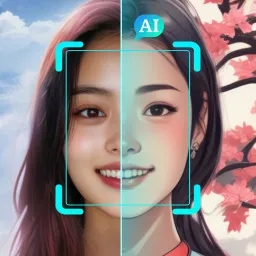
ویرایشگر عکس فوتو روم (Photoroom: AI Photo Editor) ابزار ویرایش تصویر مبتنی بر هوش مصنوعی است که تمرکزش روی جدا کردن سوژه از پسزمینه و آمادهسازی سریع عکسهای تمیز و قابلاستفاده است. هسته اصلی این برنامه به کاربر کمک میکند تا یک عکس معمولی را به تصویری با پسزمینه تازه، ترکیببندی مرتب یا ظاهر مناسب برای ارائه تبدیل کند؛ بهویژه زمانی که سوژه باید مرکز توجه باشد.
کاربرد فوتو روم برای فروشندگان آنلاین، سازندگان محتوا، صاحبان کسبوکارهای کوچک و افرادی که برای شبکههای اجتماعی یا آگهیها تصویر آماده میکنند، ملموستر است. این برنامه برای عکاسی محصول و ساخت تصاویر تبلیغاتی سبک استودیویی شناخته میشود، اما میتواند در ویرایش پرتره، ساخت کلاژ و آمادهکردن تصویرهای شخصی نیز نقش داشته باشد. ارزش اصلی آن در کوتاهکردن فاصله میان عکس خام و تصویری است که پسزمینه و ظاهرش با هدف انتشار، معرفی کالا یا نمایش بهتر سوژه هماهنگ شده است.
بررسی تخصصی ویرایشگر عکس فوتو روم (Photoroom: AI Photo Editor)
فوتو روم (Photoroom: AI Photo Editor) بیش از آنکه یک ویرایشگر عمومی برای دستکاری همهجانبه عکس باشد، ابزاری هدفمحور برای تبدیل سریع تصویر خام به خروجی قابلارائه است. منطق کار آن حول سوژه میچرخد: ابتدا باید عنصر اصلی عکس از شلوغی بصری جدا شود و سپس پسزمینه و ترکیببندی در خدمت نمایش بهتر همان سوژه قرار گیرند. این رویکرد برای عکاسی محصول، آگهی فروش و محتوایی که باید در نگاه اول واضح و مرتب باشد، ارزش بیشتری از مجموعهای گسترده اما پراکنده از ابزارهای ویرایشی دارد.
مهمترین مزیت عملی برنامه، کوتاهکردن فرایندی است که در ویرایشگرهای سنتی میتواند به انتخاب دقیق سوژه، پاکسازی دستی اطراف آن و بازسازی صحنه نیاز داشته باشد. برای فروشندهای که باید از چند کالا تصویرهایی با ظاهر هماهنگ آماده کند، سرعت رسیدن به یک نتیجه تمیز اهمیت بیشتری از کنترل جزئی بر هر پیکسل دارد. همین موضوع فوتو روم را برای تولید مستمر تصاویر فروشگاهی و اجتماعی مناسب میکند؛ زیرا تمرکز کاربر از اجرای تکنیکهای پیچیده به انتخاب عکس، ارزیابی نتیجه و تنظیم ظاهر نهایی منتقل میشود.
این سادگی در عین حال یک مصالحه مهم ایجاد میکند. هرچه تصمیمهای بیشتری به پردازش خودکار سپرده شود، کنترل مستقیم کاربر بر مرز سوژه و جزئیات ظریف کمتر از یک گردشکار کاملاً دستی خواهد بود. کیفیت عکس ورودی نیز همچنان تعیینکننده است: سوژهای با مرز روشن و نور مناسب معمولاً مبنای بهتری برای جداسازی است، در حالی که مو، اجسام شفاف، سایههای پیچیده یا شباهت رنگی سوژه و پسزمینه میتوانند بازبینی دقیقتری بخواهند. بنابراین سرعت برنامه نباید با تضمین نتیجه بینیاز از کنترل نهایی اشتباه گرفته شود، بهخصوص وقتی تصویر برای کاتالوگ یا تبلیغ رسمی آماده میشود.
ماهیت تخصصی فوتو روم همچنین مشخص میکند چه انتظاری از آن منطقی است. اگر هدف، برجستهکردن محصول، ساخت یک تصویر تبلیغاتی سبک استودیویی یا آمادهسازی سریع پرتره و کلاژ باشد، ساختار متمرکز برنامه میتواند از پیچیدگی غیرضروری جلوگیری کند. اما کاربری که به اصلاحات عمیق رنگ، ویرایش پیکسلی دقیق یا پروژههای چندمرحلهای پیچیده نیاز دارد، احتمالاً نباید آن را جایگزین کامل یک محیط حرفهای ویرایش تصویر بداند. نقطه قوت این اپ در کاهش اصطکاک یک کار مشخص است، نه پوشش دادن تمام شاخههای ویرایش عکس.
در مجموع، فوتو روم برای فروشندگان آنلاین، کسبوکارهای کوچک و تولیدکنندگانی مناسبتر است که خروجی منظم و سریع را بر کنترل فنی حداکثری ترجیح میدهند. برای ویرایش گهگاه عکسهای شخصی نیز قابلاستفاده است، اما ارزش واقعی آن زمانی آشکار میشود که جداسازی سوژه و آمادهسازی تصویر بارها تکرار شود. تصمیم اصلی به نوع انتظار کاربر برمیگردد: این برنامه مسیر رسیدن به تصویری آماده انتشار را کوتاه میکند، ولی نتیجه حرفهای همچنان به کیفیت عکس اولیه، قضاوت بصری و بازبینی جزئیات وابسته است.
ویژگیهای ویرایشگر عکس فوتو روم (Photoroom: AI Photo Editor)
حذف پسزمینه: سوژه را بهصورت خودکار از پسزمینه عکس جدا کنید.
تعویض پسزمینه: پسزمینه حذفشده را با رنگ، تصویر یا صحنهای تازه جایگزین کنید.
ساخت عکس محصول: تصاویر کالا را با ظاهر مرتب و پسزمینه مناسب برای فروشگاه و آگهی آماده کنید.
ویرایش پرتره: سوژه را برجسته کنید و ظاهر تصویر را برای انتشار تنظیم کنید.
تنظیم کادر و ترکیببندی: عکس را برش دهید و چیدمان سوژه و پسزمینه را اصلاح کنید.
ساخت کلاژ: چند تصویر را در یک ترکیب تصویری کنار هم قرار دهید.
نگاه سریع به قابلیتها و سناریو استفاده در ویرایشگر عکس فوتو روم
کار معمولاً با انتخاب یک عکس آغاز میشود؛ سپس سوژه از پسزمینه جدا میشود تا کاربر بتواند ظاهر تازهای برای تصویر بسازد. در ادامه، تنظیم پسزمینه و کادر به هماهنگکردن تمرکز تصویر با هدف انتشار کمک میکند و نتیجه پیش از استفاده نهایی قابل بررسی است. این روند برای آمادهکردن سریع عکس یک کالا، مرتبکردن پرتره یا ساخت تصویری برای آگهی و شبکههای اجتماعی، از عکس خام تا نمایی متمرکز بر سوژه پیش میرود. در کارهای تکراری نیز میتوان چند تصویر را با ظاهر بصری نزدیک به هم آماده کرد.
نکات مهم استفاده و رفع مشکلات رایج ویرایشگر عکس فوتو روم
عکس در فوتو روم باز یا وارد نمیشود
علت: ممکن است مجوز دسترسی به عکسها داده نشده باشد، فایل در دسترس نباشد یا فضای ذخیرهسازی دستگاه بسیار کم باشد.
راهحل: مجوز دسترسی برنامه به تصاویر را در تنظیمات اندروید بررسی کنید. سپس همان عکس را از گالری انتخاب کنید و فضای خالی دستگاه را بررسی کنید. اگر فایل روی حافظه ابری یا کارت حافظه است، مطمئن شوید ابتدا کامل روی دستگاه قابل دسترسی است.
حذف پسزمینه، مو یا لبههای سوژه دقیق انجام نمیشود
علت: پسزمینه شلوغ، نور کم، سایههای شدید، اجسام شفاف و شباهت رنگ سوژه به پسزمینه میتوانند تشخیص خودکار مرز سوژه را دشوار کنند.
راهحل: از نسخهای از عکس با نور بهتر و کنتراست بیشتر استفاده کنید و نتیجه را پیش از ذخیرهسازی با دقت بررسی کنید. در صورت امکان، کادر عکس را طوری تنظیم کنید که سوژه واضحتر و از پسزمینه جدا باشد؛ برای تصاویر فروشگاهی، عکسبرداری روی پسزمینه ساده معمولاً نتیجه بهتری میدهد.
ابزارهای هوش مصنوعی یا پسزمینههای جدید بارگذاری نمیشوند
علت: برخی قابلیتهای فوتو روم ممکن است به پردازش آنلاین وابسته باشند؛ اینترنت ناپایدار، محدودیت شبکه یا اختلال موقت سرویس میتواند مانع تکمیل پردازش شود.
راهحل: اتصال را یکبار با Wi-Fi و یکبار با اینترنت همراه آزمایش کنید، برنامه را کامل ببندید و دوباره باز کنید و عملیات را مجدداً انجام دهید. اگر از VPN یا پراکسی استفاده میکنید، وضعیت اتصال را با و بدون آن بررسی کنید. در صورت ادامه مشکل، کمی بعد دوباره تلاش کنید.
ذخیره یا خروجی گرفتن از تصویر انجام نمیشود
علت: کمبود فضای ذخیرهسازی، نداشتن مجوز دسترسی به رسانهها یا سنگین بودن پروژه میتواند مانع ایجاد فایل خروجی شود.
راهحل: فضای خالی دستگاه را بررسی کنید و مجوز دسترسی فوتو روم به عکسها و فایلهای رسانهای را فعال کنید. برنامههای سنگین پسزمینه را ببندید و دوباره خروجی بگیرید. پیش از حذف یا نصب مجدد برنامه، پروژهها یا تصویرهای ویرایشنشده مهم را در جای امنی نگه دارید؛ ممکن است دادههای محلی با حذف برنامه از بین بروند.
ویرایش عکسهای بزرگ کند است یا برنامه هنگام پردازش بسته میشود
علت: تصاویر با وضوح بالا، افکتها و پردازش خودکار پسزمینه میتوانند فشار زیادی به حافظه و توان دستگاه وارد کنند، بهویژه وقتی چند برنامه دیگر هم فعال هستند.
راهحل: برنامههای پسزمینه را ببندید، فوتو روم و در صورت نیاز گوشی را راهاندازی مجدد کنید و فضای خالی کافی نگه دارید. ابتدا روی یک نسخه کوچکتر از عکس یا یک تصویر در هر نوبت کار کنید. اگر مشکل پس از بهروزرسانی ادامه داشت، نسخه برنامه را از منبع معتبر بهروز کنید.
بعضی ابزارها یا گزینههای خروجی در دسترس نیستند
علت: برخی قابلیتها، قالبها یا کیفیتهای خروجی ممکن است به طرح اشتراکی یا پرداخت درونبرنامهای وابسته باشند.
راهحل: در صفحه همان ابزار، وضعیت دسترسی و شرایط استفاده را بررسی کنید. از روشهای غیررسمی برای دور زدن پرداخت استفاده نکنید. اگر اشتراک فعال دارید اما قابلیت باز نمیشود، اتصال اینترنت و حسابی را که با آن خرید انجام شده بررسی کنید و در صورت باقی ماندن مشکل از پشتیبانی رسمی برنامه کمک بگیرید.
مقایسه ویرایشگر عکس فوتو روم (Photoroom: AI Photo Editor) با رقبا
ویرایشگر عکس فوتو روم (Photoroom: AI Photo Editor) گردشکار را حول جداسازی سوژه و تبدیل سریع عکس خام به تصویر محصول، آگهی یا محتوای آماده انتشار میچیند. به همین دلیل، برای فروشندهای که مرتب باید پسزمینه کالاها را حذف یا هماهنگ کند، هدفمندتر از یک ویرایشگر عمومی است؛ هرچند کنترل پیکسلی و اصلاحات پیچیده در اولویت اصلی آن قرار ندارند.
پیکسلکات (Pixelcut AI Photo Editor) نزدیکترین جایگزین است، زیرا آن هم بر عکاسی محصول، حذف پسزمینه و ساخت صحنههای تازه برای سوژه تمرکز دارد. کاربری که سبک قالبها و خروجیهای تجاری پیکسلکات را بیشتر میپسندد، دلیل معناداری برای انتخاب آن دارد؛ اما تفاوت این دو بیشتر در تجربه کار، گزینههای طراحی و نتیجه بصری هر ابزار آشکار میشود تا در هدف اصلی. در هر دو برنامه، لبههای دشوار مانند مو یا اجسام شفاف همچنان به بازبینی نیاز دارند.
کانوا (Canva) زمانی انتخاب منطقیتری است که عکس محصول فقط بخشی از یک پروژه بزرگتر باشد؛ برای نمونه، کاربر بخواهد همان تصویر را در پست شبکه اجتماعی، پوستر، ارائه یا مجموعهای با هویت بصری هماهنگ به کار ببرد. کانوا محیطی گستردهتر و قالبمحور ارائه میدهد، ولی برای کسی که فقط میخواهد سوژه را سریع جدا و عکس فروشگاهی آماده کند، این گستردگی میتواند مراحل اضافی ایجاد کند.
پیکسآرت (Picsart) بیشتر به ویرایش خلاقانه، جلوههای بصری، ترکیب تصاویر و محتوای شخصی گرایش دارد. کاربران علاقهمند به دستکاری آزادتر و ظاهرهای هنری ممکن است آن را ترجیح دهند، در حالی که ویرایشگر عکس فوتو روم برای تولید مکرر تصاویر تمیز و سوژهمحور مسیر مستقیمتری دارد. بنابراین فروشندگان آنلاین میان فوتو روم و پیکسلکات انتخاب نزدیکتری دارند؛ طراحان چندقالبی از کانوا و کاربران خلاق شبکههای اجتماعی از پیکسآرت بهره بیشتری میبرند.
تعداد دانلود در گوگل پلیGoogle Play downloads
100,000,000+
میانگین امتیاز در گوگل پلیGoogle Play rating4.73,991,370 رای
دانلود آخرین نسخه برنامه ویرایشگر عکس فوتو روم
آخرین بهروزرسانی ویرایشگر عکس فوتو روم را با لینک مستقیم دریافت کنید. برای دانلود، نسخه متناسب با معماری پردازنده دستگاهتان را انتخاب کنید.
دانلود نسخه پایدار و قابلاعتماد 2026.34.03 بهزودی در همین بخش فعال میشود. تا آن زمان، در صورت نیاز میتوانید نسخههای قبلی را از آرشیو دریافت کنید.
سوالات متداول
پاسخ به پرسشهای رایج کاربران درباره نصب، بهروزرسانی و استفاده از ویرایشگر عکس فوتو روم
آیا برای حذف پسزمینه در ویرایشگر عکس فوتو روم اینترنت لازم است؟
برخی ابزارهای مبتنی بر هوش مصنوعی و ساخت پسزمینه ممکن است به پردازش آنلاین وابسته باشند. برای این قابلیتها، اتصال پایدار اینترنت نتیجه قابلاعتمادتری میدهد.
چرا لبه مو، اجسام شفاف یا سایهها بعد از حذف پسزمینه دقیق نیستند؟
مرزهای ظریف، پسزمینه شلوغ و نور نامناسب تشخیص خودکار سوژه را دشوار میکنند. استفاده از عکس روشنتر با کنتراست بهتر و بررسی نتیجه پیش از خروجی گرفتن مهم است.
آیا همه ابزارها و کیفیتهای خروجی فوتو روم رایگان هستند؟
خیر، بعضی ابزارها، قالبها یا گزینههای خروجی ممکن است به اشتراک پولی یا پرداخت درونبرنامهای نیاز داشته باشند. وضعیت دسترسی هر گزینه معمولاً در همان بخش برنامه نمایش داده میشود.
اگر برنامه را حذف کنم، پروژهها و عکسهای ویرایشنشده از بین میروند؟
ممکن است پروژهها یا دادههای محلی با حذف برنامه پاک شوند، بنابراین تصاویر مهم را پیش از حذف یا نصب مجدد در گالری یا فضای ذخیرهسازی دیگری نگه دارید. خروجیهای ذخیرهشده معمولاً تا زمانی که خود فایل حذف نشود باقی میمانند.
برای وارد کردن عکس و ذخیره خروجی چه مجوزی لازم است؟
فوتو روم برای انتخاب عکس و ذخیره تصویر نهایی به دسترسی تصاویر یا رسانههای دستگاه نیاز دارد. اگر عکس باز یا خروجی ذخیره نمیشود، مجوز برنامه را در تنظیمات اندروید بررسی کنید.
چرا ویرایش عکسهای بزرگ در فوتو روم کند میشود یا برنامه بسته میشود؟
پردازش عکسهای وضوحبالا و افکتهای خودکار میتواند حافظه و توان دستگاه را درگیر کند. بستن برنامههای پسزمینه، نگهداشتن فضای خالی کافی و کار کردن روی یک تصویر در هر نوبت میتواند کمک کند.
امتیاز و نظرات کاربران ویرایشگر عکس فوتو روم
تجربه و دیدگاه کاربران درباره ویرایشگر عکس فوتو روم را بخوانید و امتیاز خود را ثبت کنید.
0.0
0رأی
5
4
3
2
1
این برنامه چطور بود؟
در حال بارگذاری نظرات…
هنوز نظری ثبت نشده
اولین نفری باشید که تجربهتان را با امتیاز و نظر ثبت میکنید؛ پس از تأیید مدیر نمایش داده میشود.
امتیاز و نظرات کاربران ویرایشگر عکس فوتو روم
تجربه و دیدگاه کاربران درباره ویرایشگر عکس فوتو روم را بخوانید و امتیاز خود را ثبت کنید.
این برنامه چطور بود؟
هنوز نظری ثبت نشده
اولین نفری باشید که تجربهتان را با امتیاز و نظر ثبت میکنید؛ پس از تأیید مدیر نمایش داده میشود.